IPTV på Samsung Smart TV: oppsettsguide
Smart-TV-ene fra Samsung har sitt eget operativsystem og sin egen appbutikk. Første steg er derfor alltid å finne ut nøyaktig hvilken TV du har. Her går vi gjennom forberedelsene som gjelder uansett leverandør.
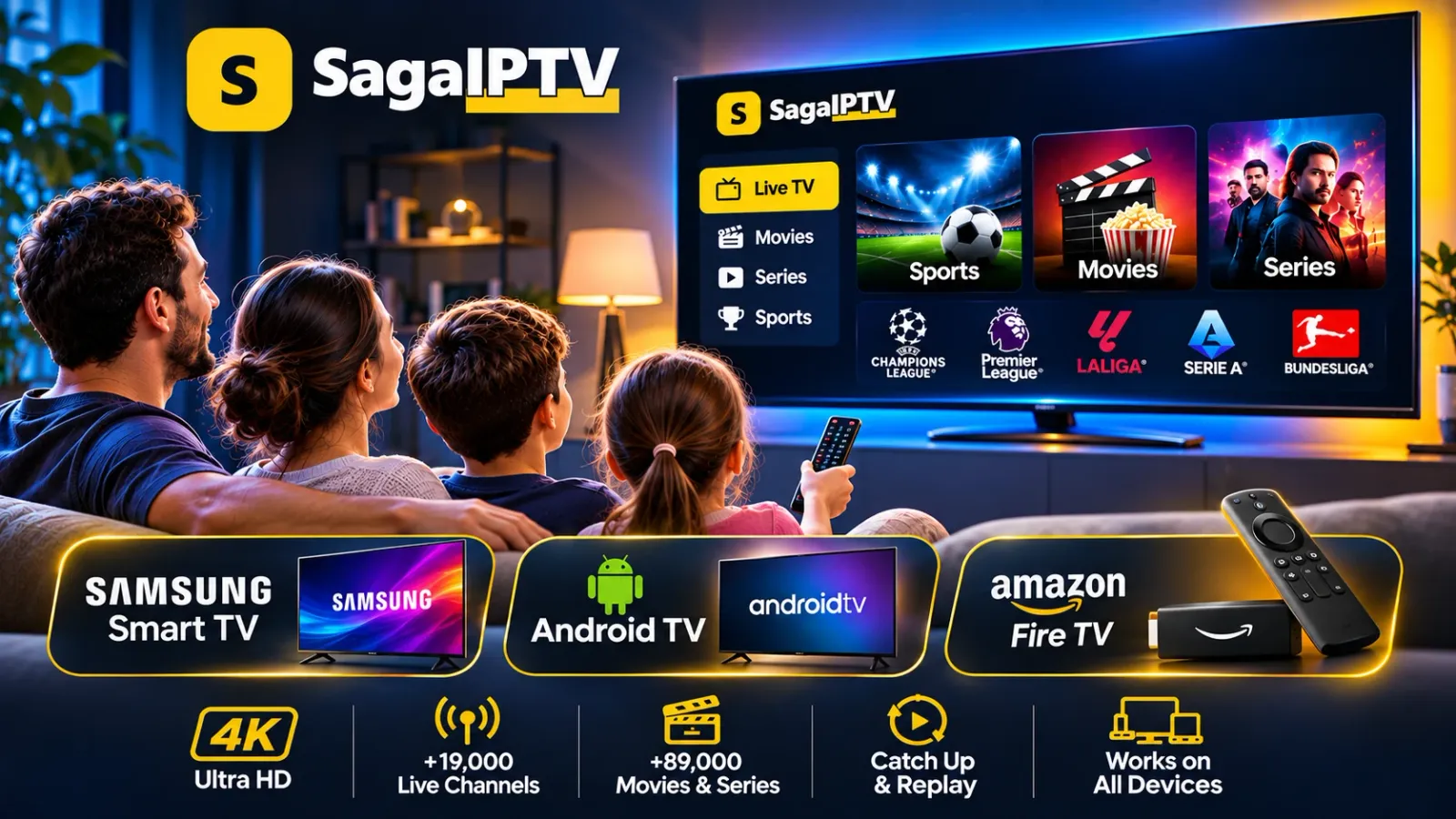
Denne guiden beskriver innstillingene på selve TV-en. Hvilken app som gjelder, og hvilke opplysninger du skal legge inn, får du av leverandøren. Menynavnene kan variere litt mellom årsmodeller.
Steg 1: Finn modell og programvare
Åpne Innstillinger → Kundesupport → Om denne TV-en. Der står modellkode og programvareversjon. Modellkoden finner du også på merkelappen bak på TV-en. Noter begge deler – det er disse opplysningene kundeservice trenger for å kunne svare på om TV-en støttes.
Steg 2: Oppdater TV-en
Gå til Innstillinger → Kundesupport → Programvareoppdatering, og velg å oppdatere. Gammel programvare er en vanlig grunn til at apper mangler i butikken eller ikke starter.
Steg 3: Koble til nettet
Under Innstillinger → Generelt → Nettverk velger du trådløst eller kabel. Har TV-en nettverksport og ruteren står i nærheten, er kabel det mest stabile. Les mer i Wifi eller kabel til strømming.
Steg 4: Hent appen i Samsungs appbutikk
- Trykk på hjem-knappen, og åpne Apper.
- Søk etter appen leverandøren din har oppgitt.
- Velg Installer, og åpne appen.
Finner du ikke appen? Da finnes den trolig ikke for din modell eller din region. Ikke installer noe fra ukjente kilder – spør heller leverandøren om det finnes et annet alternativ, for eksempel en ekstern medieenhet.
Steg 5: Legg inn opplysningene dine
Skriv inn opplysningene nøyaktig slik du har fått dem. Pass på store og små bokstaver. Skjermtastaturet gjør det lett å taste feil, så les over linjen en ekstra gang før du bekrefter.
Hvis noe skurrer
- Start skikkelig på nytt. Hold inne av/på-knappen på fjernkontrollen til TV-en starter på nytt. Det er noe annet enn bare å slå av skjermen.
- Sjekk nettet. Virker andre apper? Hvis ikke, ligger feilen i forbindelsen.
- Installer appen på nytt. Slett den, og hent den igjen.
- Kontakt kundeservice med modellkode, programvareversjon og et bilde av feilmeldingen.
Neste steg
Er du kunde hos SagaIPTV, eller vurderer du å bli det? Send oss modellkoden, så forteller vi hva som gjelder for din TV. Mer om forberedelsene finner du på sidene Enheter og Installasjon.