Fem minutters forberedelse
- Enheten er slått på, oppdatert og koblet til internett.
- Du vet hvilken inngang enheten bruker på TV-en (gjelder bokser og pinner).
- Mobilen med WhatsApp-samtalen ligger ved siden av deg – det er dit opplysningene kommer.
- Du har tatt en hastighetsmåling i rommet og notert resultatet.
Steg 1: Sjekk enheten
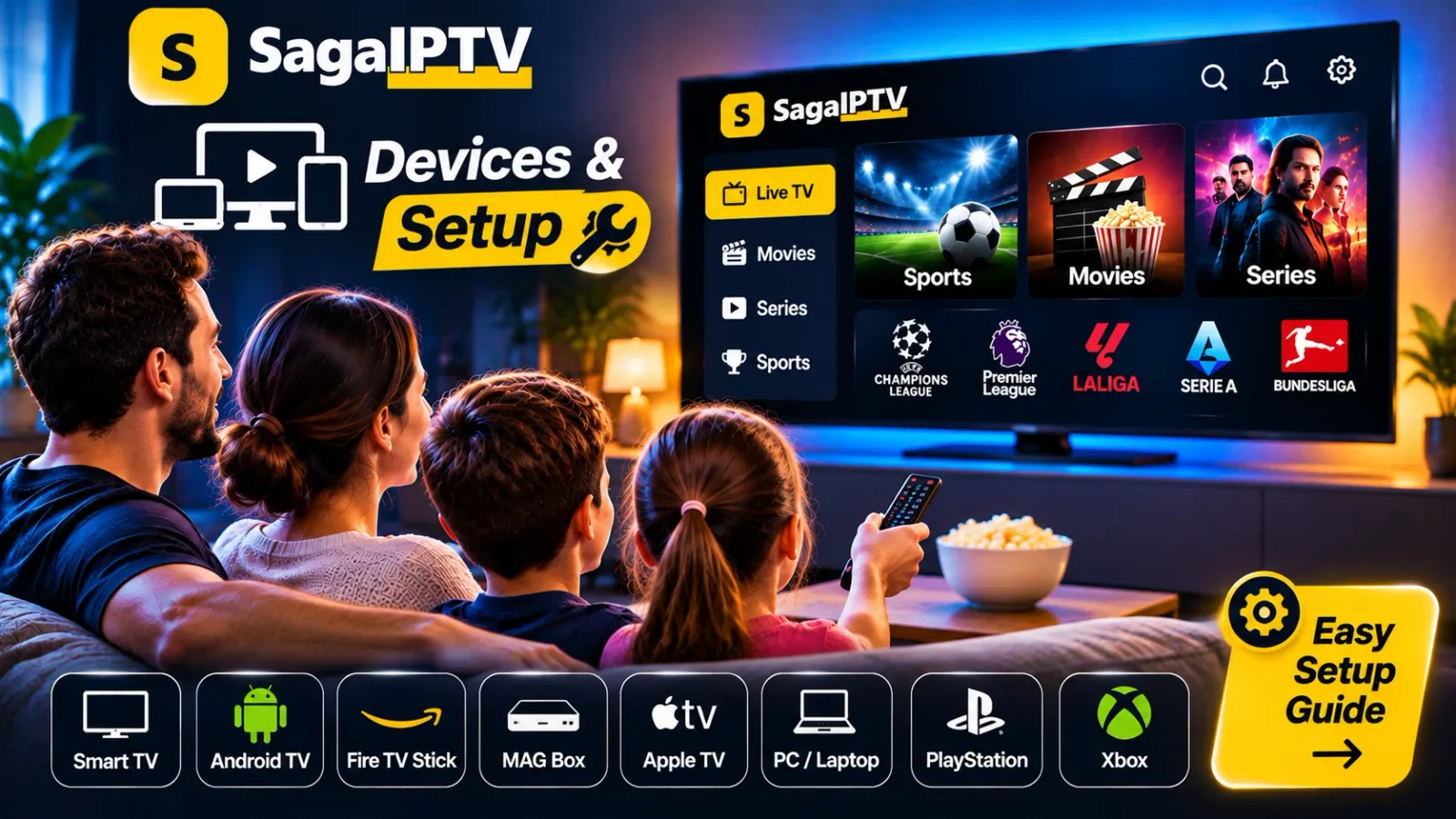
Finn merke, modell og operativsystem, og send opplysningene til oss før du bestiller. Da vet du at installasjonen lar seg gjennomføre. På siden Enheter ser du hva vi trenger.
Steg 2: Få veiledningen din
Når bestillingen er på plass, får du kontoopplysninger og en beskrivelse som gjelder enheten din, i WhatsApp-samtalen. Ta vare på meldingen. Opplysningene er personlige og skal ikke deles med andre.
Steg 3: Installer appen
Installer appen vi oppgir, og last den ned fra den offisielle appbutikken på enheten. Dette gjør jobben enklere:
- Oppdater programvaren på enheten først.
- Kontroller at dato, klokkeslett og region er riktig.
- Sørg for at det er ledig lagringsplass.
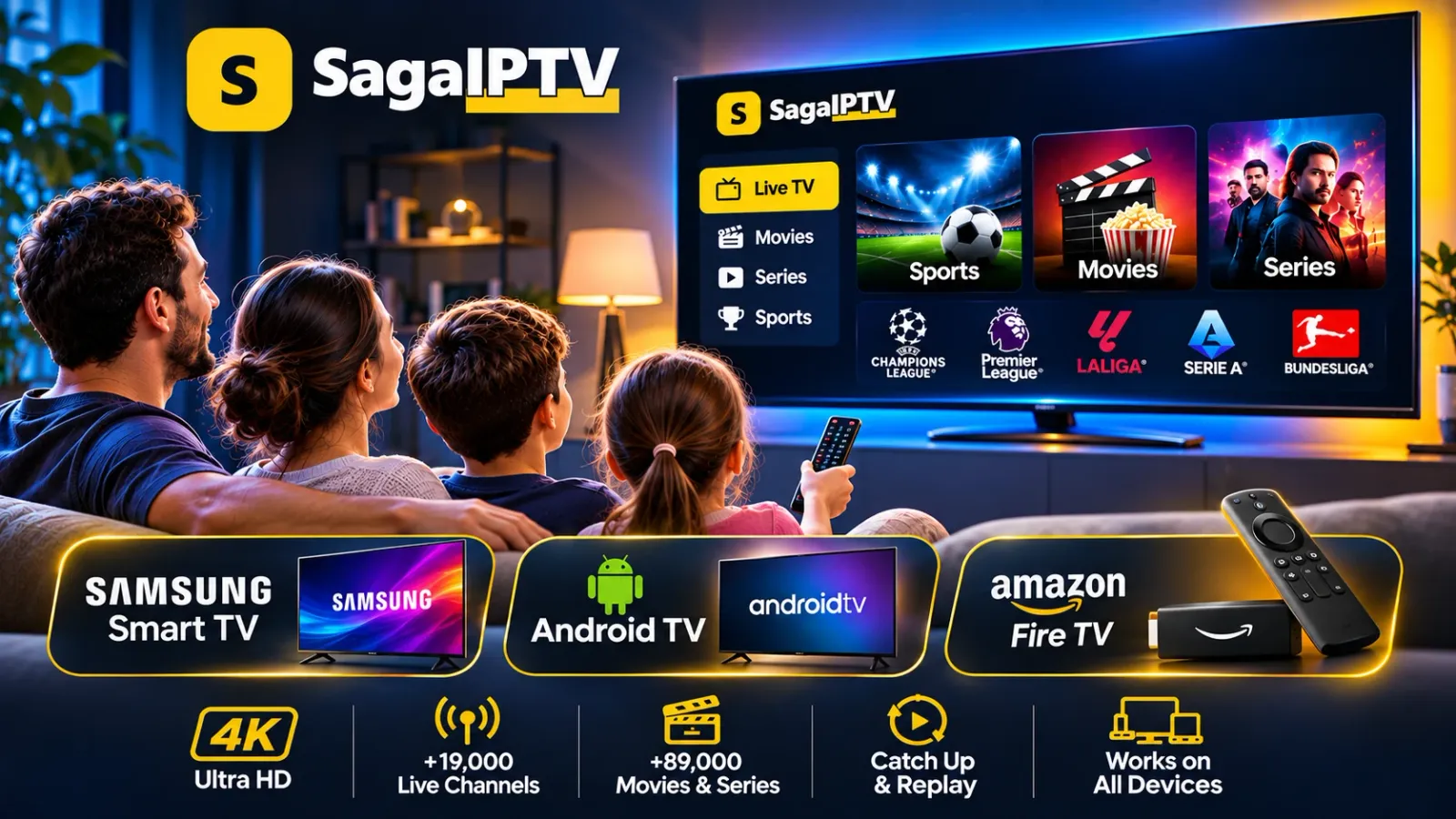
Vi har skrevet generelle guider for Samsung Smart TV, Android TV og Amazon Fire TV. De handler om innstillingene på selve enheten; det som gjelder kontoen din, får du av oss.
Steg 4: Legg inn opplysningene
Skriv inn opplysningene nøyaktig slik du fikk dem. Store og små bokstaver teller, og et mellomrom for mye er nok til at innloggingen feiler. Kopier heller enn å skrive av.
Steg 5: Test nettet
Start en sending og la den gå i noen minutter. Hakker bildet? Prøv med nettverkskabel, eller flytt ruteren nærmere. I guiden Feilsøk bufring finner du en sjekkliste.
Vanlige problemer og hva som løser dem
| Problem | Mest sannsynlig årsak | Gjør dette |
|---|---|---|
| Innloggingen feiler | Skrivefeil, et mellomrom for mye eller feil store/små bokstaver | Kopier opplysningene i stedet for å skrive dem av |
| Appen finnes ikke i butikken | Modellen eller regionen støttes ikke | Si hvilken modell du har; ikke installer noe fra ukjente kilder |
| Bildet hakker | Svakt wifi eller et travelt hjemmenett | Prøv med kabel, eller flytt nærmere ruteren |
| Det virket i går, men ikke i dag | Enheten eller ruteren trenger en omstart | Start begge på nytt, og prøv igjen |
Hold det i gang
- Installer oppdateringer til enheten og appen når de tilbys.
- Start ruteren og enheten på nytt av og til; det fjerner småfeil.
- Ta vare på meldingen med opplysningene dine, og del dem aldri.
- Én konto spiller på én skjerm om gangen. Bytter du til en ny enhet, sier du fra, så hjelper vi deg med å flytte.
Support er tilgjengelig på WhatsApp døgnet rundt, så du kan skrive når problemet oppstår, i stedet for å vente på kontortid.
Står du fast?
Send oss en melding og fortell hvilket steg du er på. Et bilde av feilmeldingen sparer tid for oss begge.