Fem minuters förberedelse
- Enheten är påslagen, uppdaterad och uppkopplad mot internet.
- Du vet vilken ingång enheten använder på tv:n (gäller boxar och stickor).
- Mobilen med WhatsApp-chatten ligger bredvid dig – det är dit uppgifterna kommer.
- Du har gjort en hastighetsmätning i rummet och antecknat resultatet.
Steg 1: Kontrollera enheten
Börja med att ta reda på märke, modell och operativsystem. Skicka uppgifterna till oss innan du beställer – då vet du att installationen går att genomföra. På sidan Enheter ser du vad som behövs.
Steg 2: Få dina instruktioner
När beställningen är klar får du kontouppgifter och en beskrivning som gäller din enhet i WhatsApp-chatten. Spara meddelandet. Uppgifterna är personliga och ska inte delas med andra.
Steg 3: Installera appen
Installera den app som vi anger, och hämta den från enhetens officiella appbutik. Tre saker gör det enklare:
- Uppdatera enhetens programvara först.
- Kontrollera att datum, tid och region är rätt inställda.
- Se till att det finns ledigt lagringsutrymme.
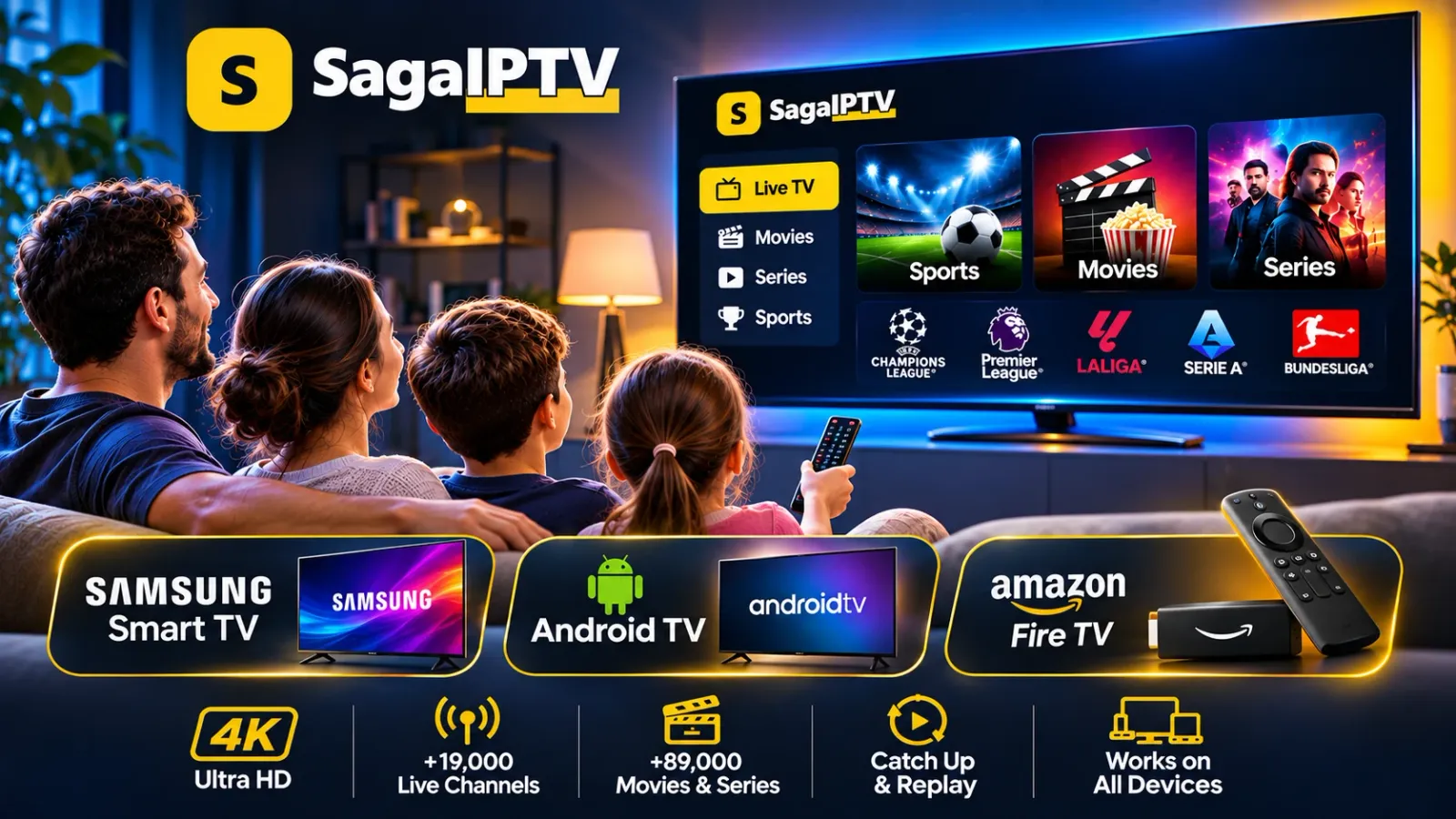
Vi har skrivit allmänna guider för Samsung Smart TV, Android TV och Amazon Fire TV. De beskriver enhetens egna inställningar; uppgifterna som är specifika för ditt konto får du av oss.
Steg 4: Ange uppgifterna
Skriv in uppgifterna exakt som du fått dem. Stora och små bokstäver har betydelse, och ett extra mellanslag räcker för att inloggningen ska misslyckas. Kopiera hellre än att skriva av.
Steg 5: Testa uppkopplingen
Starta en sändning och låt den gå några minuter. Hackar bilden? Prova med nätverkskabel eller flytta routern närmare. I guiden Felsök buffring finns en checklista.
Vanliga problem och vad som löser dem
| Problem | Troligaste orsak | Gör så här |
|---|---|---|
| Inloggningen misslyckas | Skrivfel, ett extra mellanslag eller fel stora/små bokstäver | Kopiera uppgifterna i stället för att skriva av dem |
| Appen finns inte i butiken | Modellen eller regionen stöds inte | Berätta vilken modell du har; installera inget från okända källor |
| Bilden hackar | Svagt wifi eller hårt belastat hemnätverk | Prova med kabel eller flytta närmare routern |
| Det fungerade i går men inte i dag | Enheten eller routern behöver startas om | Starta om båda och försök igen |
Håll det i gång
- Installera uppdateringar för enheten och appen när de erbjuds.
- Starta om routern och enheten då och då; det rensar småfel.
- Spara meddelandet med dina uppgifter och dela dem aldrig.
- Ett konto spelar på en skärm åt gången. Byter du till en ny enhet säger du till, så hjälper vi dig att flytta.
Supporten finns på WhatsApp dygnet runt, så du kan skriva när problemet uppstår i stället för att vänta på kontorstid.
Behöver du hjälp?
Skriv till oss och berätta vilket steg du har fastnat på. En bild på felmeddelandet sparar tid för båda parter.